
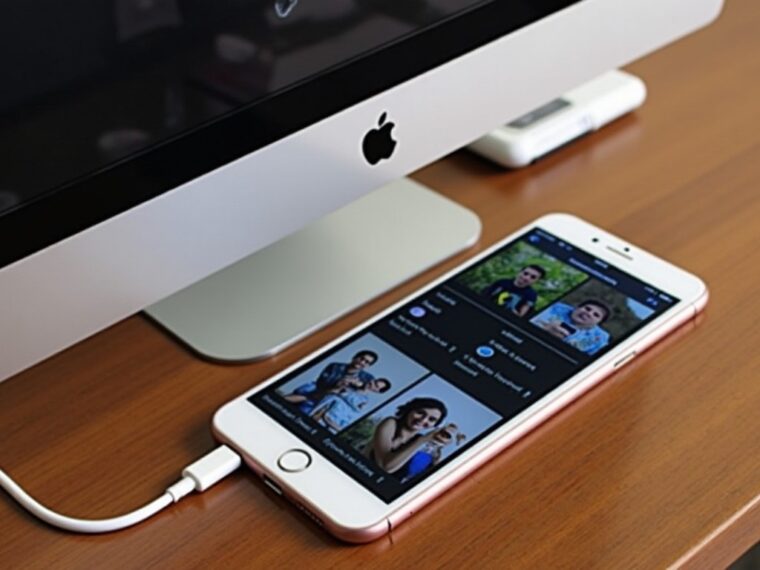
Transférer vos photos d’iPhone vers un PC avec un câble USB reste une méthode éprouvée, rapide et sécurisée pour gérer et sauvegarder vos précieux souvenirs. Cette méthode vous garantit un transfert direct sans dépendre d’une connexion internet tout en conservant la qualité originale de vos images. Cet article vous guide pas à pas pour :
- Comprendre les bases du transfert via câble USB entre iPhone et PC Windows,
- Découvrir les étapes essentielles pour importer vos photos facilement,
- Exploiter des logiciels dédiés pour accélérer et automatiser le processus,
- Explorer des alternatives sans fil pour une flexibilité accrue en 2026,
- Apprendre à organiser et sauvegarder efficacement vos images pour libérer de l’espace.
Plongeons dans ce tutoriel transfert photo iPhone vers PC, afin de maîtriser pleinement cette connexion iPhone PC et faciliter la gestion de vos fichiers image.
A lire également : Quelle quantité de sucre quotidienne est idéale pour une femme ?
Table des matières
- 1 Pourquoi privilégier le transfert photo iPhone vers PC avec un câble USB en 2026 ?
- 2 Optimiser le transfert photo iPhone vers PC : logiciels et techniques avancées
- 3 Explorateur de fichiers Windows : un outil toujours d’actualité pour un transfert rapide
- 4 Alternatives sans fil pour transférer vos photos iPhone vers PC en toute souplesse
- 5 Organiser, sauvegarder et libérer de l’espace après transfert photo
Pourquoi privilégier le transfert photo iPhone vers PC avec un câble USB en 2026 ?
Le câble USB, en liaison directe entre votre iPhone et votre ordinateur Windows, agit comme un pont efficace permettant un transfert de photos rapide et sécurisé. Contrairement aux méthodes sans fil qui peuvent être limitées par la vitesse du réseau ou la taille des fichiers, ce mode câble garantit la pleine qualité des images, même pour des photos en haute résolution voire en ProRAW. Cette connexion USB-Lightning évite aussi les risques d’erreurs ou d’interruptions fréquentes sur les réseaux. De plus, elle s’intègre parfaitement au système Windows via l’Explorateur de fichiers, facilitant la navigation et la copie depuis le dossier DCIM de l’iPhone. Cette méthode est devenue incontournable pour ceux qui souhaitent conserver l’intégrité et l’organisation de leurs photos dans un environnement sécurisé.
Les étapes simples pour importer photos iPhone vers PC via câble USB
Pour réussir un transfert fichier USB sans encombre, suivez ces étapes précises :
A découvrir également : À la découverte du compagnon de Jean-Philippe Tanguy : tout ce qu'on sait sur lui
- Connecter votre iPhone au PC à l’aide d’un câble USB compatible (Lightning vers USB-C ou USB-A selon le port),
- Autoriser la connexion sur votre iPhone en validant la demande “Faire confiance à cet ordinateur”,
- Ouvrir l’Explorateur de fichiers sur votre ordinateur Windows et localiser votre iPhone dans la rubrique “Appareils et lecteurs”,
- Accéder au dossier DCIM où toutes les photos sont stockées dans des sous-dossiers organisés par date et application,
- Sélectionner les images que vous souhaitez transférer, vous pouvez appuyer sur Ctrl + A pour tout choisir,
- Copier les photos avec Ctrl + C et coller dans un dossier dédié sur le PC pour une sauvegarde ordonnée.
Ce tutoriel transfert s’avère efficace pour gérer rapidement vos images sans recourir à un logiciel additionnel.
Optimiser le transfert photo iPhone vers PC : logiciels et techniques avancées
Parfois, le transfert direct via l’Explorateur Windows peut se révéler fastidieux, particulièrement pour de gros volumes de photos ou une gestion avancée des fichiers. Des outils comme FoneBackup apportent une véritable valeur ajoutée grâce à leurs fonctionnalités spécifiques :
- Transfert simultané de plusieurs types de fichiers (photos, vidéos, contacts, musique),
- Capacité à déplacer plus de 1000 fichiers en moins de 10 minutes, accélérant significativement vos exports,
- Gestion simple des destinations de sauvegarde, qu’il s’agisse du PC, clé USB ou disque dur externe,
- Sécurisation et confidentialité optimales pendant le transfert.
Installer et lancer ce type de logiciel permet d’automatiser le processus et d’éviter les erreurs humaines liées à la manipulation manuelle. Pour les amateurs qui manipulent régulièrement leurs photos, c’est un gain de temps considérable et un moyen de sauvegarder efficacement son patrimoine visuel.
Utiliser iTunes pour un transfert ciblé de fichiers photo et multimédias
L’application iTunes reste un allié fiable pour ceux qui souhaitent transférer non seulement des photos mais aussi d’autres types de fichiers rattachés à des applications spécifiques installées sur l’iPhone. Voici comment procéder :
- Téléchargez et ouvrez iTunes sur votre PC Windows,
- Connectez l’iPhone via câble USB et sélectionnez-le dans la barre d’appareil,
- Dans l’onglet “Partage de fichiers”, choisissez l’application concernée (ex. Keynote, Pages),
- Sélectionnez les fichiers que vous souhaitez sauvegarder puis exportez-les sur votre PC.
Cette méthode complète le transfert de photos classique, idéal pour les créateurs qui utilisent des outils multiplateformes et veulent sauvegarder l’ensemble de leurs contenus numériques.
Explorateur de fichiers Windows : un outil toujours d’actualité pour un transfert rapide
L’utilisation directe de l’Explorateur Windows se maintient comme un moyen simple et immédiat pour transférer photos iPhone vers PC sans internet. Bien que la navigation puisse sembler laborieuse quand les albums sont dispersés dans de nombreux sous-dossiers DCIM, cette méthode apporte une accessibilité maximale.
Voici les points forts et limites à considérer :
| Méthode | Avantages | Limites |
|---|---|---|
| Câble USB avec Explorateur Windows | Gratuit, rapide, aucun logiciel à installer | Résultats dispersés dans plusieurs dossiers DCIM, peu adapté aux grandes collections |
Pour gérer un grand volume, il faut envisager plusieurs sessions de transfert manuelles ou adopter un logiciel spécialisé.
Alternatives sans fil pour transférer vos photos iPhone vers PC en toute souplesse
En 2026, le transfert sans câble se développe grâce à des solutions efficaces qui complètent l’usage traditionnel du câble USB. Parmi elles :
- Snapdrop : un service en ligne gratuit qui permet de transférer des photos instantanément via navigateur quand iPhone et PC sont sur le même réseau Wi-Fi,
- iCloud Drive : vos photos stockées automatiquement dans le cloud, accessibles depuis tout navigateur, idéal pour une synchronisation multi-appareils,
- Google Drive et Dropbox : plateformes de stockage cloud gratuites avec des capacités allant jusqu’à 15 Go, parfaites pour sauvegarder de gros volumes en ligne.
Ces solutions sont parfaitement adaptées pour les transferts ponctuels ou si vous ne disposez pas de câble USB à portée de main. Il faut garder à l’esprit la dépendance à une connexion internet stable pour un transfert fluide.
Organiser, sauvegarder et libérer de l’espace après transfert photo
Après avoir importé vos photos iPhone sur PC, une organisation rigoureuse vous permet d’optimiser les recherches futures et la gestion complète de votre bibliothèque visuelle :
- Créer des dossiers thématiques (année, voyages, événements) pour structurer vos souvenirs,
- Sauvegarder sur disque dur externe en complément du PC pour une double sécurité,
- Vérifier l’intégrité des fichiers juste après l’import avant de supprimer sur iPhone,
- Nettoyer régulièrement l’iPhone afin d’éviter le débordement et améliorer les performances de votre appareil.
Ces gestes simples vous garantissent un flux de travail efficace et la pérennité de vos souvenirs numériques.
| Méthode | Avantages | Limites |
|---|---|---|
| Câble USB Explorateur Windows | Gratuit, rapide, sans installation | Peu efficace pour albums volumineux |
| FoneBackup | Très rapide, gestion complète des fichiers | Logiciel payant |
| iTunes Partage de fichiers | Idéal apps compatibles, simple | Limité aux fichiers d’app |
| Snapdrop (sans fil) | Pratique, sans installation | Référence réseau Wi-Fi nécessaire |
| iCloud Drive | Multi-appareils, accessible | Espace limité gratuit |